
使用系统开发者工具调试您的应用程序
使用系统开发者工具调试您的应用程序
Developer Tools(开发者工具)菜单提供许多选项,用于提供有关应用的实时指标和其他信息。这些信息可以协助您进行故障排除、开发和测试。
本文介绍了在开发者未通过 Android 调试桥(ADB)连接的情况下,用于实时调试的系统开发者工具菜单。本文还向您展示了如何设置网络代理。不需要设置开发者账户。所展示的叠加层主要用于应用性能调试,但网络代理则用于预生产环境开发。
调用开发者工具菜单
您可以通过多种方式调用开发者工具菜单:
- 遥控器: 在方向键区域,按住中心按钮一秒钟。在按住中心按钮的同时,按下向下按钮。按住两个按钮三到四秒。然后松开两个按钮并按遥控器的菜单按钮。(如果这不起作用,请尝试同时而非先后按下中心和向下按钮。)
- Vega CLI: 如果在Vega TV上启用了Vega CLI并且连接了计算机,则可以运行以下命令来调用对话框:
vega device launch-app -appName com.amazon.ssm.main。
下方屏幕截图显示了开发者工具菜单中的选项:
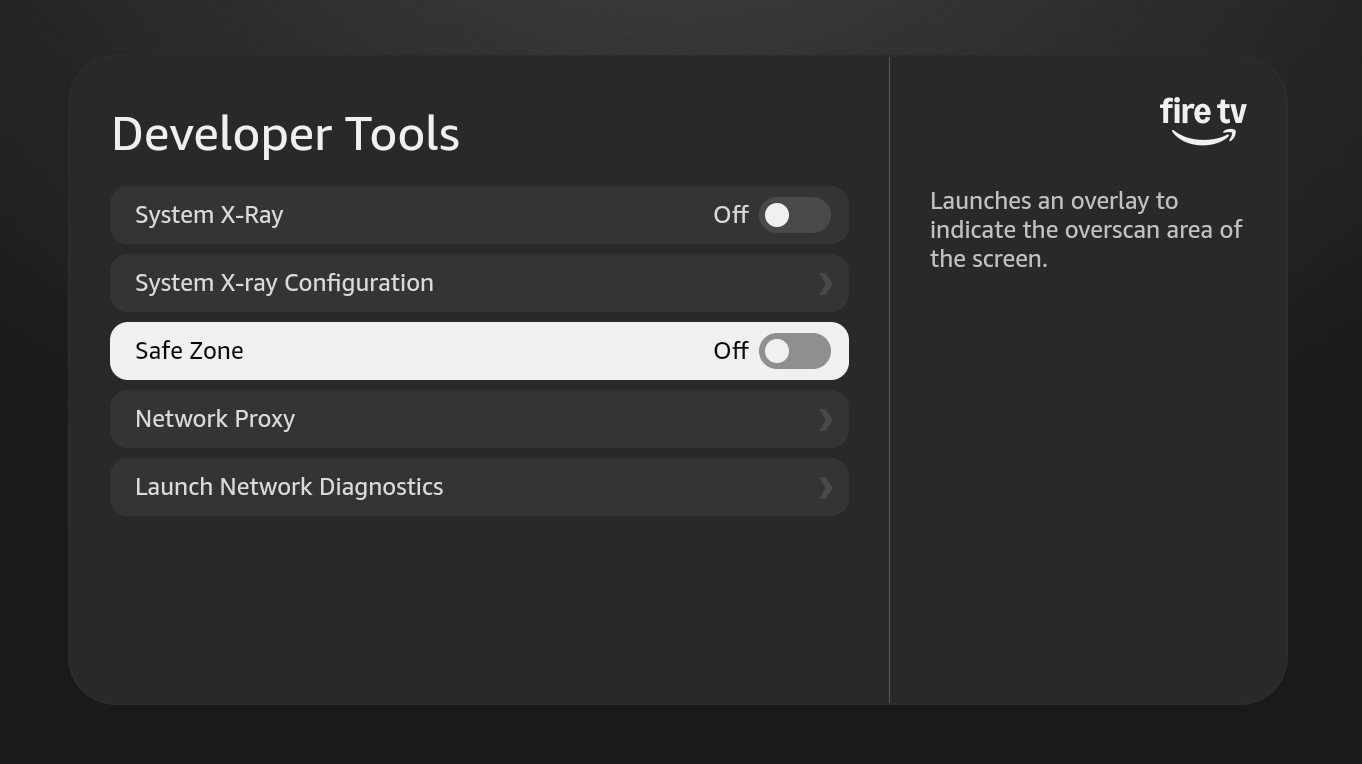
各个窗格的解释如下:
系统X-Ray
系统X-Ray可以收集即时系统指标并在屏幕顶部以叠加层形式显示出来。开启后,叠加层在屏幕上可见,直至被禁用或设备关机。
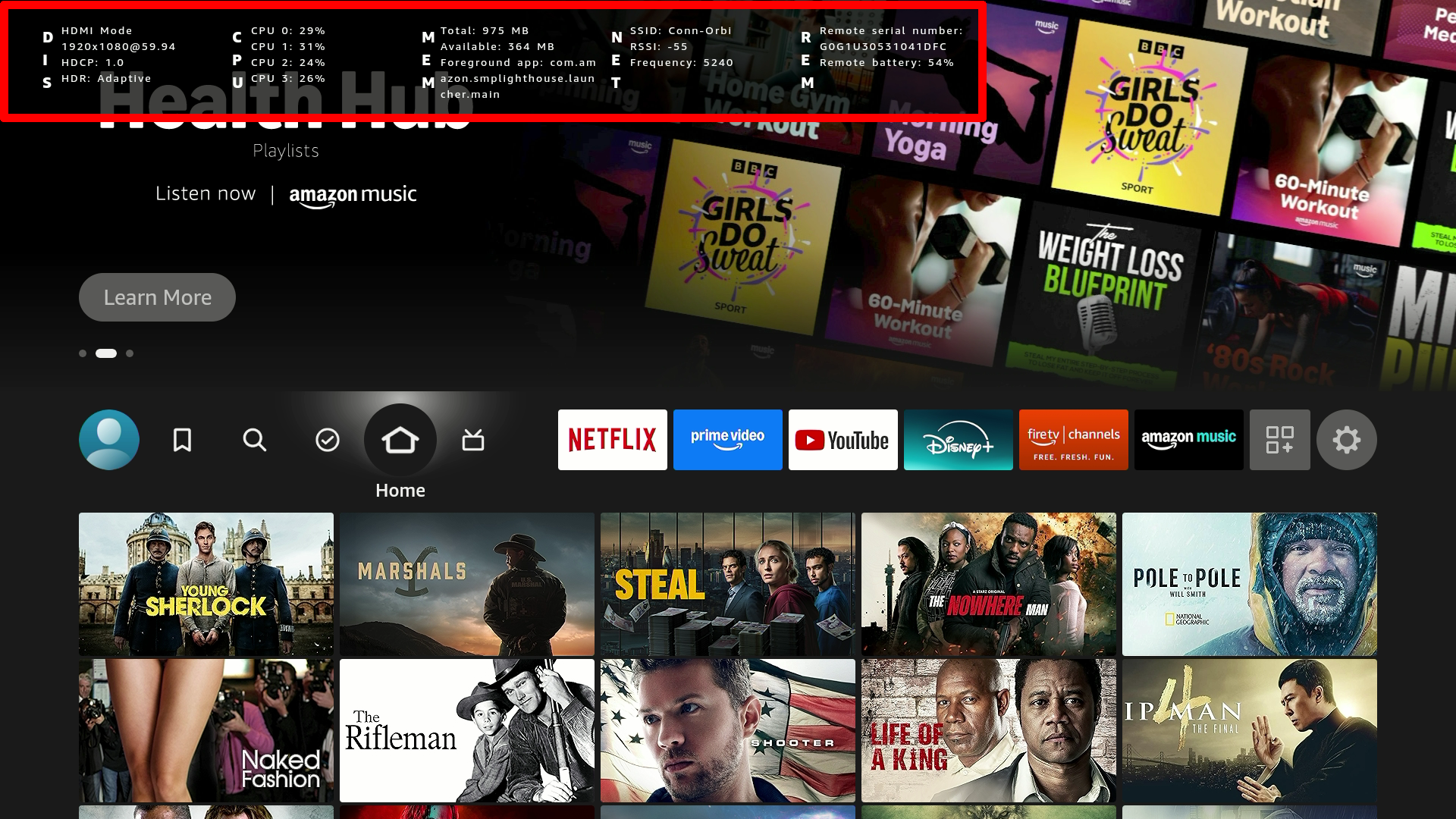
系统X-Ray叠加层包含有关以下内容的详细信息:
- 显示屏
- CPU
- 内存
- 网络
- 遥控器
要了解有关系统X-Ray的更多信息,请参阅系统X-Ray。
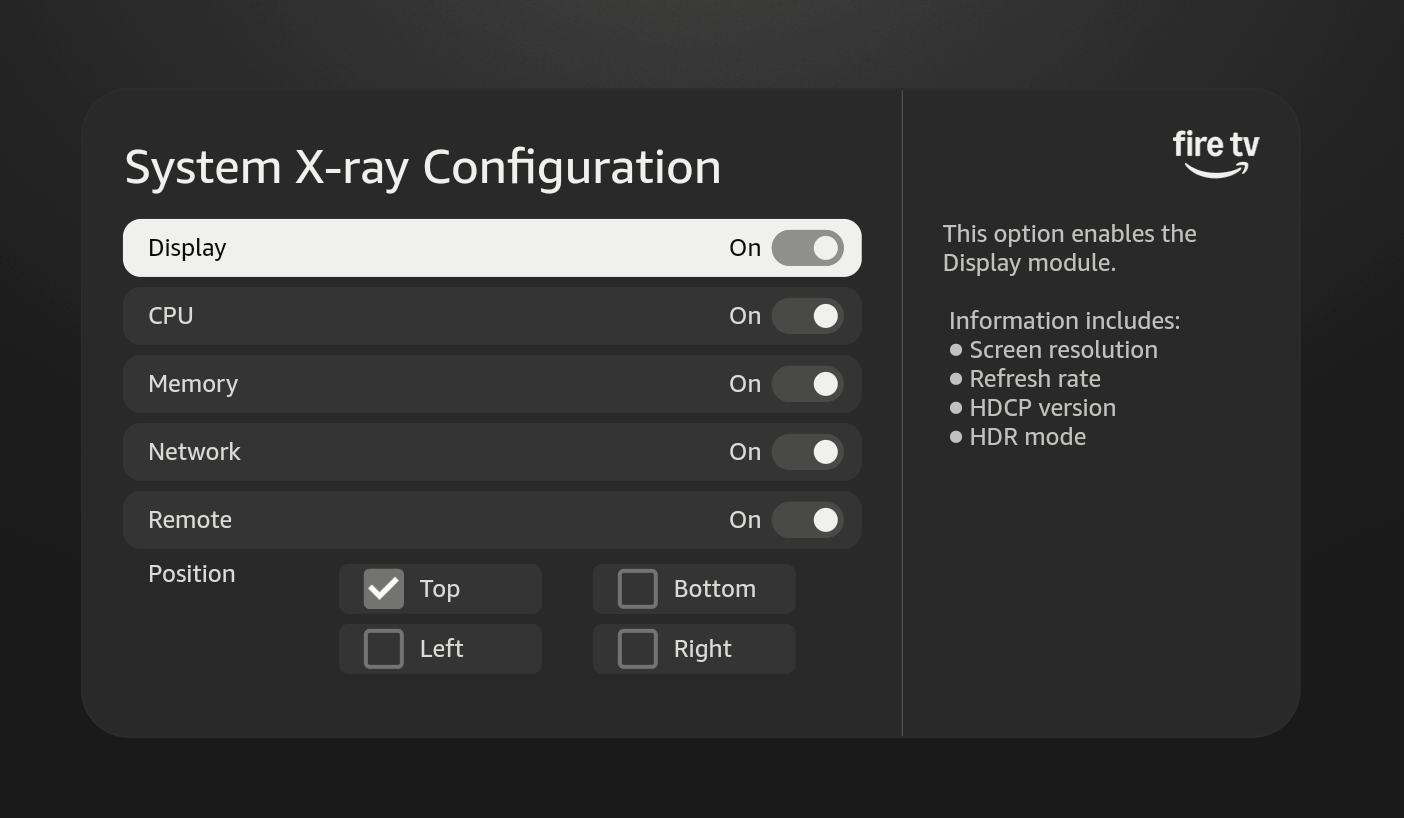
配置面板
配置面板用于您自定义系统X-Ray叠加层。此面板用于设置显示哪些字段以及字段在屏幕上的显示位置。
安全区
有些电视会对显示屏使用过扫描,过扫描意味着电视机会在可见屏幕边缘之外显示一些信息(以适配不同显示屏的差异)。注意不应在过扫描区域显示重要信息。
如要将过扫描区域变得显而易见,可以将安全区切换为On。设为On后,便可避免在过扫描区域中显示任何信息
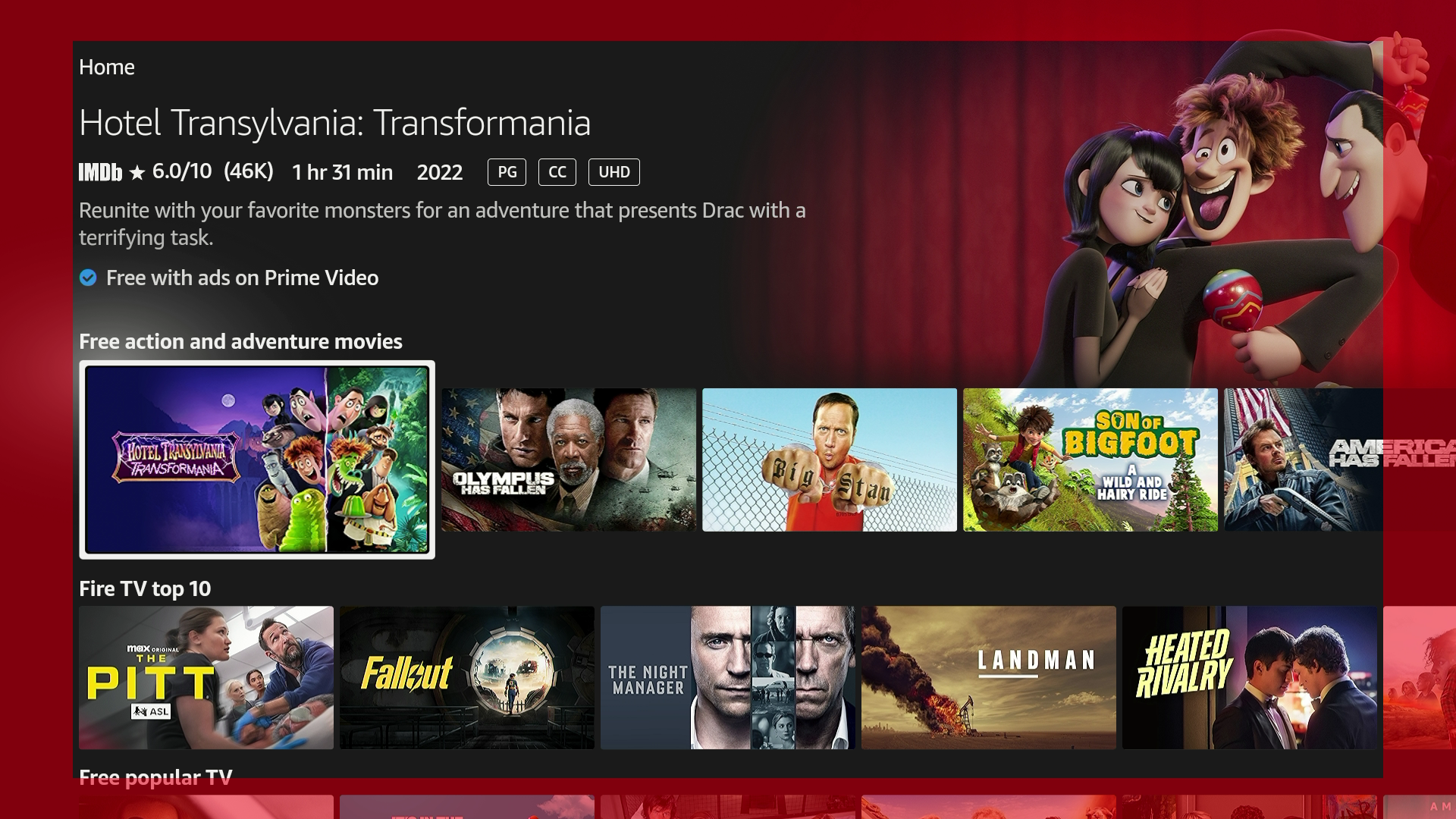
注意: Fire TV Stick(第2代)没有屏幕尺寸校准功能。如果屏幕显示不能与电视屏幕正确契合,则过扫描区域可能无法准确显示。
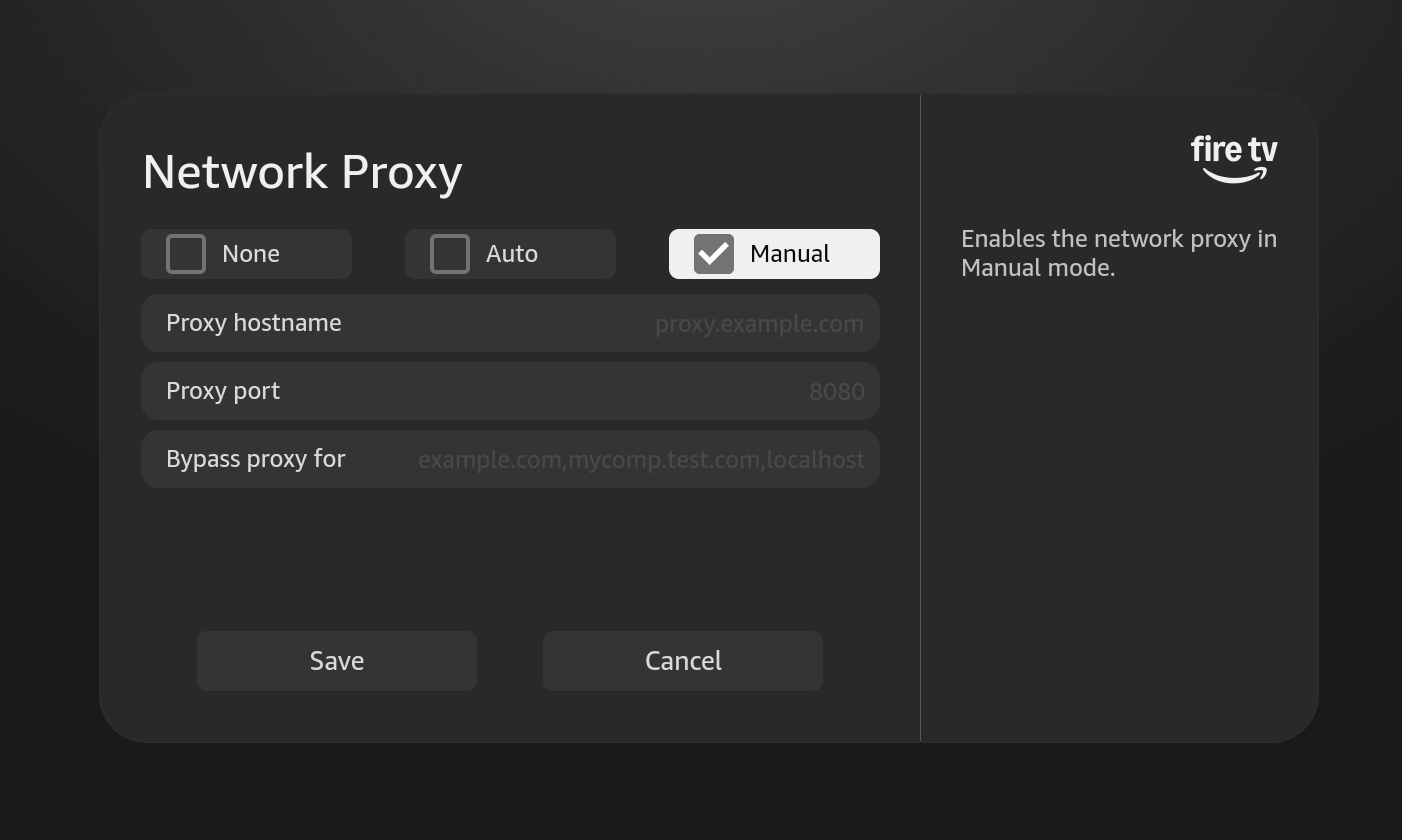
网络代理
如果您的应用与远程服务或网站通信,则查看其产生的HTTP或HTTPS流量通常会有所帮助,这包括应用发起的请求和收到的响应,还包括包含Cookie和缓存信息等内容的HTTP标头。有关更多详细信息,请参阅网络代理。
启动网络顾问
网络顾问可启动网络分析窗口,用于检查网络连接强度、通道和其他详细信息如果存在问题,网络顾问会提供建议来解决问题
相关主题
欲了解更多详情:
Last updated: 2026年2月17日
