
设置Vega Studio
Vega Studio,Visual Studio Code (VS Code) 和Kiro中的扩展程序。安装Vega软件开发工具包 (SDK) 时会自动安装此工具:
- 集成的调试工具
- 实时性能监控
- 内置应用优化功能
- Fire TV Stick的直接设备管理功能
- 全面的测试功能
安装Vega SDK时,会自动在VS Code中配置Vega Studio。如果使用Kiro,则需要手动安装Vega Studio。借助Vega Studio,可以直接从VS Code或Kiro中的命令面板访问所有Vega开发工具和命令。
验证设置
-
打开VS Code或Kiro,在活动栏中查找Vega扩展程序图标
 。也可以导航到Code(代码)> Settings(设置)> Extensions(扩展程序)(在 Kiro 中,导航到Kiro > Settings > Extensions)。
 -
在Extensions: Marketplace(扩展程序:市场)搜索字段中输入“Vega Studio”。
如果看到Vega扩展程序图标,请继续构建应用,或探索Vega Studio以及其中的高级配置选项。
如果没有看到Vega扩展程序图标,请继续手动安装Vega Studio。
手动安装Vega Studio
选择以下安装选项之一: Microsoft Marketplace、Vega SDK或Open VSX Registry(适用于Kiro)。
选项1: 从Microsoft Marketplace安装
- 选择Install(安装)。
- 选择Open Visual Studio Code(打开Visual Studio Code)。
- 出现提示时选择Continue(继续)。
- 在活动栏中查找Vega扩展程序图标。
选项2: 从Vega SDK安装
-
打开终端,然后输入:
vega setup-studio --install -
出现提示时,选择Reload(重新加载)。
-
在活动栏中查找Vega扩展程序图标。
选项3: 通过Open VSX Registry在Kiro中安装
- 转到Open VSX Registry上的Vega Studio扩展程序页面。
- 选择Download(下载)。
- 选择与您的系统对应的架构。
- 打开Kiro
 。
。 - 选择Settings图标 > Command Palette...(命令面板...)(使用Mac时按Cmd+Shift+P,使用Linux时按Ctrl+Shift+P)。
- 键入Extensions: Install from VSIX…,然后选择命令。
- 浏览在步骤3中下载的
.vsix文件。 - 在活动栏中查找Vega扩展程序图标。
探索Vega Studio面板
安装Vega Studio后,可以通过Vega Studio面板访问所有开发工具。
- 打开VS Code或Kiro。
- 在活动栏中查找Vega扩展程序图标。
-
选择Vega扩展程序图标,打开Vega Studio面板,其中包含以下部分:
- Projects(项目)- 创建、管理和组织开发项目
- Build Modes(构建模式)- 配置调试和发布构建设置
- Devices(设备)- 管理和监控已连接的设备
- SDK Manager(SDK管理器)- 安装、查看和切换SDK版本
- App Performance Tools(应用性能工具)- 监控和优化应用性能
- Help and Feedback(帮助和反馈)- 访问文档、教程并提交支持请求
管理您的Vega项目
Projects部分列出了您当前的项目以及用于构建、安装或运行的选项。
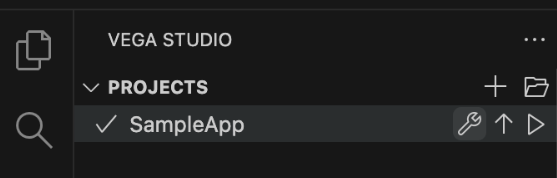
选择构建模式
Build Modes部分可让您在Vega应用的Debug(调试)构建和Release(发布)构建之间进行选择。您的选择适用于所有后续构建,直到对此进行了更改为止。

Debug模式
Debug模式专为开发和测试而设计。Debug模式包含调试工件并启用Metro打包器(React Native的JavaScript bundler),支持通过快速刷新进行实时代码更新。
当使用Debug模式时,Vega Studio会自动启用快速刷新。使用快速刷新:
- 在Vega Studio中构建您的应用。
- 在Vega虚拟设备或Fire TV Stick上运行您的应用。
- 更改您的代码。您应该立即在设备上看到更改。
Release模式
Release模式会创建经过优化的生产就绪代码,用于最终部署和发布。Release模式会禁用快速刷新等开发功能,删除调试信息,并减少文件大小以提高运行时性能。
查看设备
Devices部分显示连接到计算机的所有设备(虚拟或物理设备)。设备连接或断开时,设备列表会自动更新。
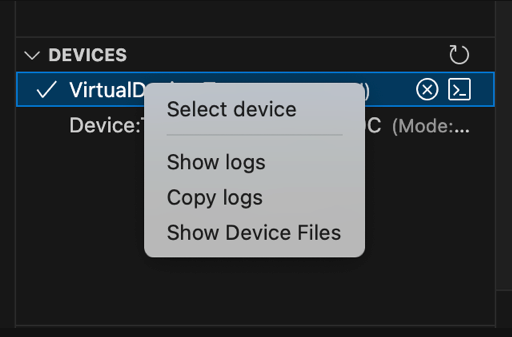
您可以从这个界面启动设备。
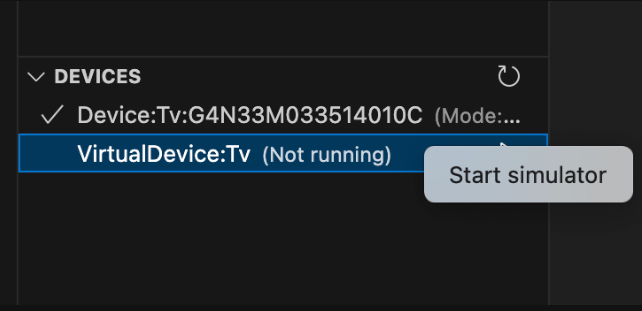
选择一台设备来运行项目。

您也可以打开终端会话,直接与设备进行交互。
安装Vega SDK管理器以切换版本
在SDK Manager部分可安装新的SDK版本、查看已安装的SDK版本或在已安装的版本之间切换。
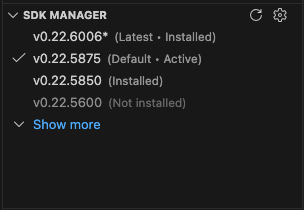
安装新的SDK版本:
- 在Vega Studio侧边栏中选择SDK Manager部分。
- 选择Install New SDK(安装新SDK)或者使用版本旁边的+图标。
- 等待安装结束。
切换SDK版本:
- 在Vega Studio侧边栏中选择SDK Manager部分。
- 选择要激活的版本。
- 出现提示时重新加载VS Code或Kiro。
也可以通过命令面板来管理SDK。有关SDK管理器命令的完整列表,请参阅Vega Studio命令。
访问性能监控工具
此部分提供对性能监控工具的访问权限,以优化您的应用。某些工具仅在应用在物理设备上运行时可用。
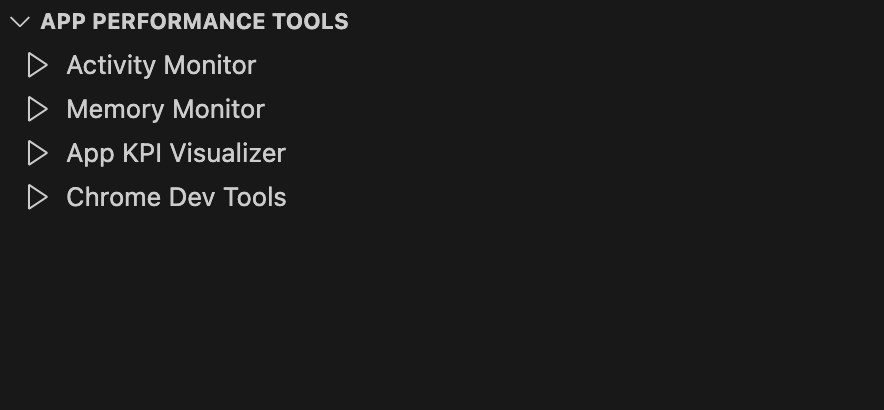
- Activity Monitor(活动监视器)- 实时监控应用内存和CPU使用情况
- Memory Monitor(内存监视器)- 实时监控应用内存使用情况
- App KPI Visualizer(应用KPI可视化工具)- 衡量关键性能指标并验证您的应用是否符合性能标准
- Chrome Dev Tools(Chrome开发工具)- 检查、调试和分析应用用作内置VS Code调试器的替代方案
提交反馈或问题,查找资源和指南
本节提供以下链接:
- Feedback(反馈)- 可让您向Vega团队提交反馈或问题
- Documentation(文档)- Vega开发新手入门资源链接
- Walkthrough(演练)- 项目设置、构建模式、设备管理和性能工具指南
- Create bug report(创建错误报告)- 收集有关系统、设备和日志的诊断信息
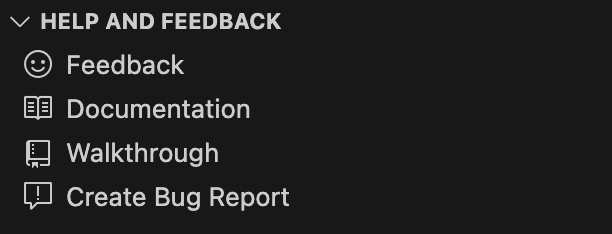
选择Create bug report链接时,会激活Bug Report(错误报告)工具,该工具收集有关系统、设备和日志的诊断信息。该工具将此类信息以文件形式保存在您的计算机上,您可以在提交支持问题单时附上该文件。
该报告包括:
系统信息
- 操作系统详细信息(平台、版本、架构)
- 硬件信息(内存、CPU)
- 环境详情(Node.js版本、SDK版本)
设备信息
- 连接的Vega设备清单
- 设备详情(类型、操作系统、架构)
- 设备状态信息
日志文件
- Vega Studio扩展日志
- React Native应用日志
- Vega SDK日志
- 设备日志(适用于连接的设备)
- 来自设备的最新汇总崩溃报告 (ACR)
保护您的隐私
在提交错误报告之前,请检查整个文件,因为其中可能包含个人信息,例如用户名、主目录路径、文件路径或其他敏感数据等。检查报告内容并删除任何个人信息,然后再提交。
何时创建错误报告
在以下情况下创建并提交错误报告:
- Vega Studio显示错误或出现意外行为
- Vega Studio崩溃或死机
- 功能无法按预期运行
- 虚拟设备或设备崩溃
如何创建错误报告
- 在Vega Studio中打开Help and Feedback视图。
-
选择Create Bug Report。
系统会执行如下操作:
- 生成一份错误报告文件(这可能需要一分钟)
- 将文件保存到您的主目录中
- 向您显示文件位置
- 打开亚马逊应用商店开发者支持页面
- 亚马逊应用商店开发者支持页面打开后,请填写相关信息。
- 将生成的错误报告文件(大小限制10MB)附加到您的支持问题单中。
如果系统无法生成报告:
- 重启VS Code或Kiro。
- 重复步骤1-4。
需要帮助?
使用以下资源来解决问题或寻找答案:
配置高级选项
Vega Studio提供了高级设置,用于自定义开发环境。可以使用这些选项根据您的工作流程定制扩展程序的行为。
自动设备检测
Vega Studio会自动更新设备列表以实时显示连接状态。

开启或关闭自动设备检测:
- 转到扩展 > Vega Studio。
- 导航到Vega > Features: Automatic Device Detection(功能:自动设备检测)。
- 选中复选框以打开此功能,或取消选中该复选框以关闭此功能。
构建目标架构优化
Vega Studio通过仅为您的目标设备架构创建工件来优化构建,从而减少了构建时间和程序包大小。
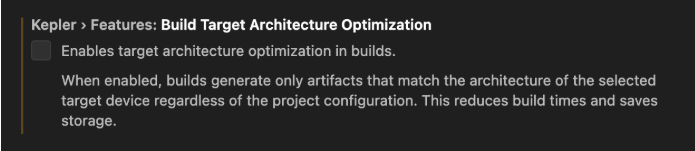
例如,当以Fire TV Stick为目标时:
- 已包含:armv7工件
- 已排除:x86_64和aarch64工件
开启或关闭构建目标架构优化:
- 转到扩展 > Vega Studio > Settings(设置)。
- 导航到Vega > Features: Build Target Architecture Optimization(功能:构建目标架构优化)。
- 选中复选框以打开此功能,或取消选中该复选框以关闭此功能。
启动选项
Vega Studio支持在VS Code或Kiro中为启动应用命令配置参数。
配置启动选项:
-
打开设置:
- Mac: Code > Settings > Settings (VS Code) 或Kiro > Settings > Settings (Kiro)
- Linux: 前往文件 > 首选项 > 设置。
-
选择您的配置选项:
- User(用户)- 适用于当前用户下的所有项目
- Workspace(工作区)- 适用于工作区下的所有项目
- Project(项目)- 适用于特定项目
例如,在下图中,要配置的设置选项是工作区。

- 转到Extensions > Vega Studio。
-
在Vega Launch Options(Vega启动选项)部分,输入您的启动选项。
重要须知: VS Code设置是嵌套的。Folder(文件夹)设置会覆盖Workspace(工作区)设置,而后者又会覆盖User(用户)设置。请参阅VS Code设置(仅提供英文版)。

monorepo支持
Vega Studio通过npm和Yarn工作区支持monorepo布局 (v0.20+)。有关设置说明、配置选项和故障排除,请参阅设置Monorepo支持。
后续步骤
相关主题
Last updated: 2026年3月17日
