
ファイル、クラッシュレポート、ログの管理
Visual Studio Code(VS Code)の拡張機能であるVega Studioは、デバイスファイル、クラッシュレポート、ログの包括的な管理を提供することにより、アプリのデバッグ機能を強化します。Vega Studioを使用すると、アプリの動作の監視、クラッシュの調査、システムログの分析を一元的に行うことができます。これらのデバッグ機能は、問題を特定し、開発中のアプリの動作を確認するのに役立ちます。
前提条件
開始する前に、次の手順を実行してください。
- VS Codeでアプリプロジェクトを開きます。
-
USBまたはネットワーク経由でデバイスを接続します。
手順については、Vega仮想デバイスまたはFire TV Stickでのアプリの実行を参照してください。
-
デバイスがVega Studioのデバイスリストに表示されます。
基本機能と詳細構成オプションについては、Vega Studioのセットアップと使用方法を参照してください。
クラッシュレポートの管理
クラッシュレポートを管理するには、[エクスプローラー] サイドバーの [Device Files] ビューを使用します。このビューは、接続されたデバイスからのクラッシュレポートを自動的に検出して表示します。
![VS Codeの [エクスプローラー] の [Device Files] ビューを示すスクリーンショット。](https://m.media-amazon.com/images/G/01/mobile-apps/dex/vega/logs/device-files-view.png)
クラッシュレポートを開いてシンボリケートする方法
- 一覧から該当する項目をクリックして、クラッシュレポートを開きます。
-
右クリックして [Symbolicate ACR] を選択すると、クラッシュレポートが読みやすい形式に変換されます。
詳細については、アプリのクラッシュレポートをシンボリケートする方法を参照してください。
![[Device Files] のクラッシュレポートに表示される [Symbolicate ACR] コンテキストメニューのスクリーンショット。](https://m.media-amazon.com/images/G/01/mobile-apps/dex/vega/logs/symbolicate-acr.png)
クラッシュレポートのフィルタリング
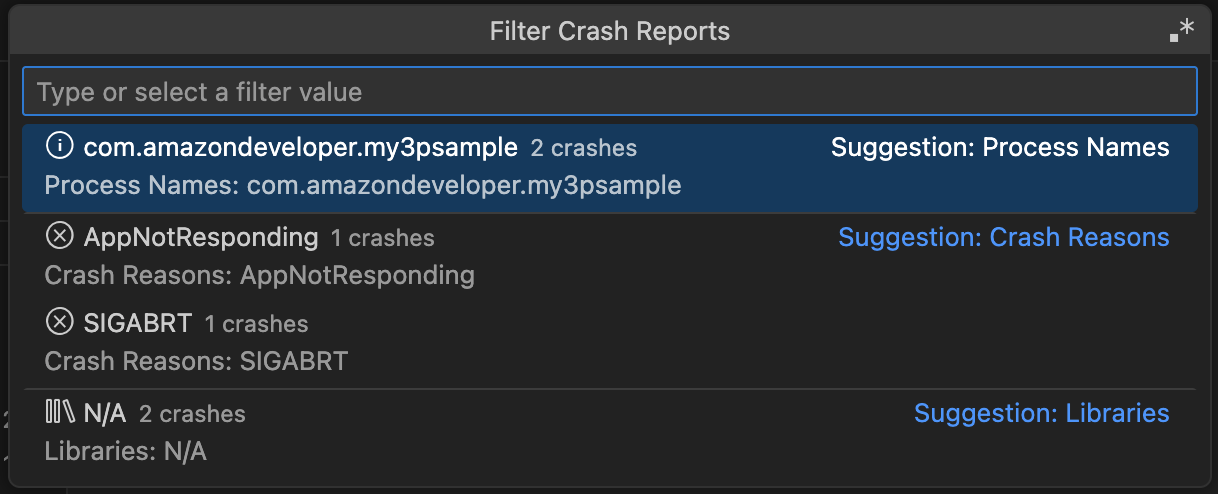
[Crash Reports] の横にあるじょうごのアイコンをクリックすると、[Filter Crash Reports] ユーザーインターフェイスが表示されます。

名前または正規表現を使用してフィルタリングできます。
自動クラッシュ検出の構成
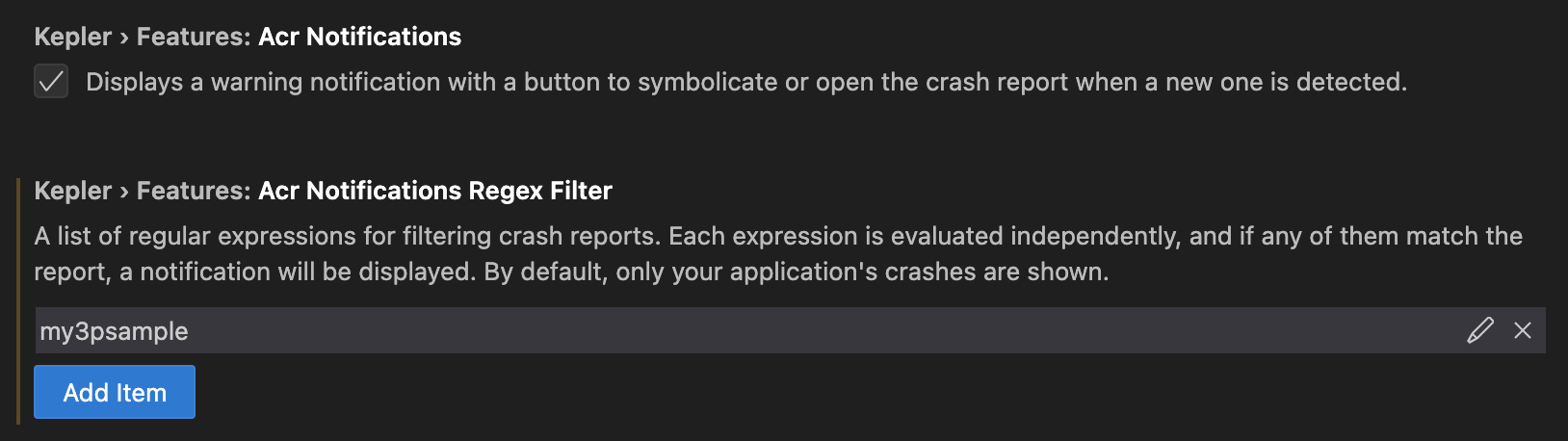
Vega Studioは新しいクラッシュレポートを自動的に検出し、通知を表示します。この動作はカスタマイズできます。
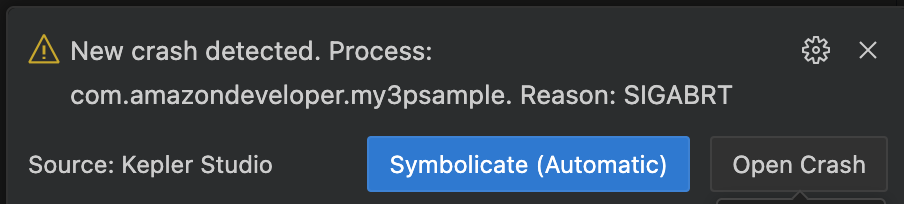
通知を無効にしたり、フィルターを構成したりするには、Vega Studio拡張機能の設定([Vega] > [Features] > [Acr Notifications])に移動します。
ライブログの表示
アクティブな開発中のリアルタイムデバッグには、ライブログストリーミングを使用してください。VS Codeステータスバーの [Show Logs] ボタンを使用することをお勧めします。
- VS Codeでアプリを実行します。
-
ステータスバーの [Show Logs] をクリックします。
![VS Codeの左下にあるステータスバーの [Show Logs] ボタンを示すスクリーンショット。](https://m.media-amazon.com/images/G/01/mobile-apps/dex/vega/logs/ks-show-logs._TTH_.png)
-
使用するデバイスを Vega仮想デバイスまたはFire TV Stickから選択します。
Fire TV Stickを使用する場合は、USB経由で接続します。複数のプロジェクトがある場合、プロンプトが表示された時に対象のプロジェクトを選択します。
アプリの実行中、ログは [App Logs] チャネルにストリーミングされます。アイドル状態のアプリでは、[出力] チャネルを確認してください。
![[App Logs] 出力チャネルを示すスクリーンショット。](https://m.media-amazon.com/images/G/01/mobile-apps/dex/vega/logs/ks-logoutput._TTH_.png)
-
ステータスバーの [Stop Logs] をクリックして、ストリーミングを終了します。
![VS Codeの左下にある [Stop Logs] ボタンのスクリーンショット。](https://m.media-amazon.com/images/G/01/mobile-apps/dex/vega/logs/stop-logs._TTH_.png)
![VS Codeの左下にあるステータスバーの [Show Logs] ボタンを示すスクリーンショット。](https://m.media-amazon.com/images/G/01/mobile-apps/dex/vega/logs/ks-show-logs.png)
![[App Logs] 出力チャネルを示すスクリーンショット。](https://m.media-amazon.com/images/G/01/mobile-apps/dex/vega/logs/ks-logoutput.png)
![VS Codeの左下にある [Stop Logs] ボタンのスクリーンショット。](https://m.media-amazon.com/images/G/01/mobile-apps/dex/vega/logs/stop-logs.png)
ログストリーミング設定の構成
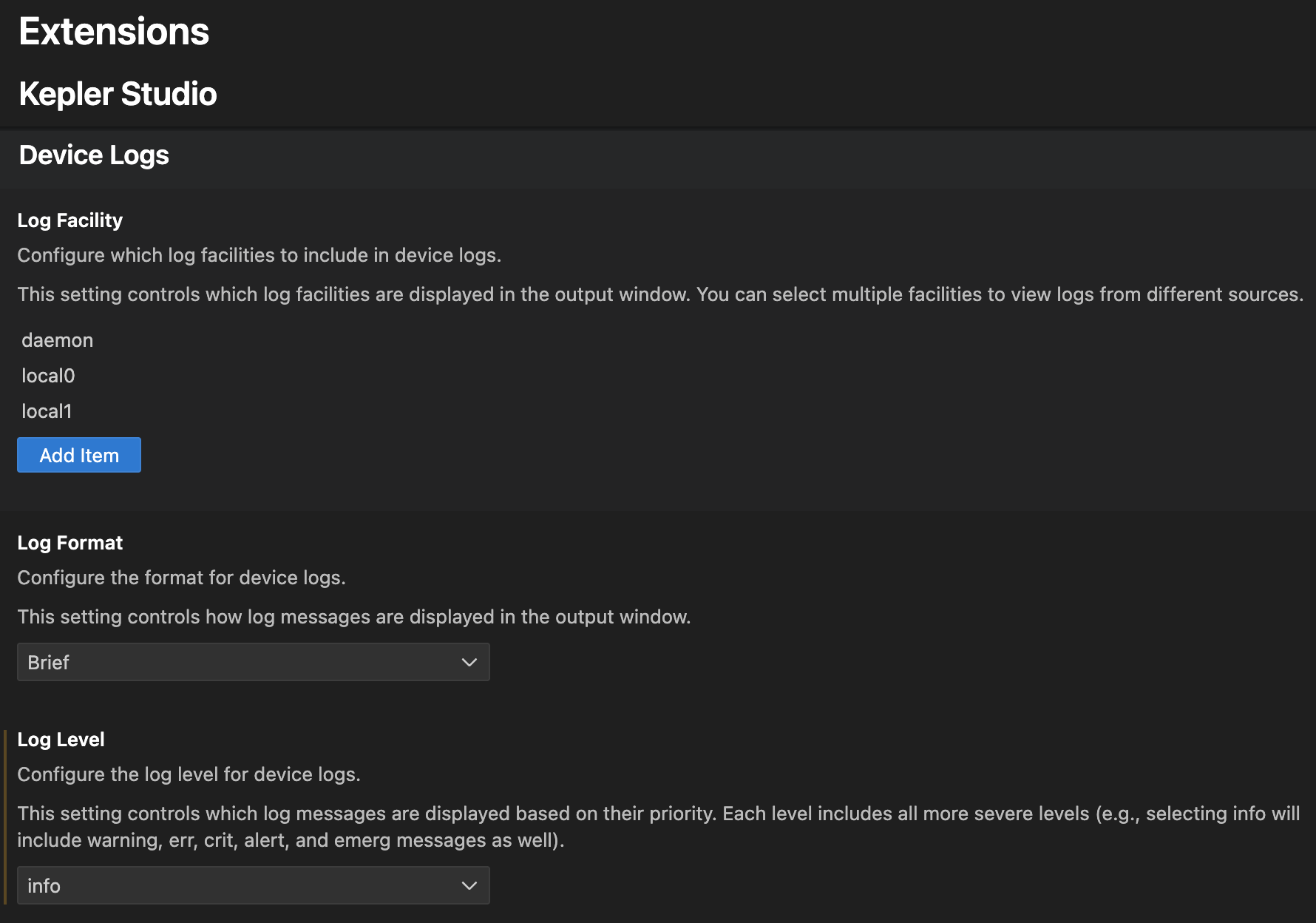
ログのファシリティ、形式、レベルなどのログストリーミングの動作は、Vega Studio拡張機能の設定で調整できます。変更を有効にするには、ログストリーミングを停止して再起動する必要があります。詳細な構成については、システムログの管理を参照してください。
デバイスログのコピー
ログをコピーして履歴データを分析したり、チームメンバーとログを共有したり、問題を調査したりできます。次のいずれかのオプションを使用してください。
オプション1: [Device Files] ビュー(推奨)
[Device Files] ビューでデバイスを右クリックし、[Copy logs] を選択します。システムにより、ログが<プロジェクトディレクトリ>/logs/<デバイス名>/<ログの種類>/var_log/に保存されます。
![[Copy logs] コンテキストメニューのスクリーンショット。](https://m.media-amazon.com/images/G/01/mobile-apps/dex/vega/logs/copy-logs.png)
オプション2: コマンドパレット
- VS Codeのアクティビティバーで、Vega拡張機能のアイコン
 をクリックします。
 - [Devices] セクションに移動してデバイスを選択するか、コマンドパレットに「Vega Device Management: copy logs from device」と入力します。
-
一覧から、コピーするログを選択します。

-
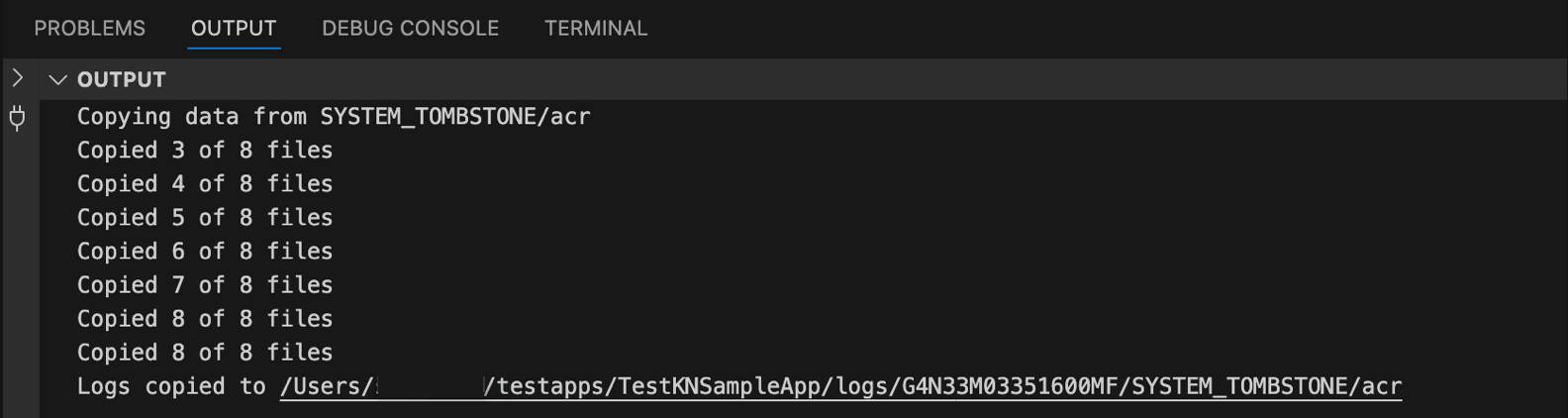
[出力] チャネルで、完了ステータスとファイルパスを確認します。

コンソールログの表示
React Nativeのデバッグにコンソールログを使用すると、console.log()のステートメントをリアルタイムで表示できます。これらのログは、VS Codeの [出力] ウィンドウの [React Native] チャネルに表示されます。
- Shift + Cmd + P(Mac)またはShift + Ctrl + P(Linux)を押して、コマンドパレットを開きます。
- 「Output: Show Output Channels...」と入力します。
- [React Native] を選択すると、アプリのコンソールログが表示されます。
アプリを実行すると、 console.logのすべてのステートメントがこのチャネルにリアルタイムで表示されます。
関連トピック
- Loggingctlを使用したシステムログの管理
- アプリのクラッシュレポートをシンボリケートする方法
- アプリのKPIの測定
- UIレンダリングの問題の特定
- オーバードローの検出
- コンポーネントの再レンダリングに関する問題の調査
Last updated: 2026年4月7日
